Последние запросы
Результаты


Почему перезагрузка Wi‑Fi‑роутера — привычка с пользой
Почему еженедельная перезагрузка Wi‑Fi‑роутера — залог стабильной работы домашней сети
В современном мире домашний интернет стал такой же неотъемлемой частью быта, как электричество или водоснабжение. Мы используем его для работы, учёбы, развлечений, общения, управления умным домом — и любое нарушение стабильности соединения моментально сказывается на нашем комфорте. Нередко пользователи сталкиваются с тем, что сеть начинает работать хуже: страницы открываются медленнее, видео буферизуется, онлайн‑игры страдают от высокого пинга, а устройства периодически теряют связь с Wi‑Fi. При этом тариф остаётся прежним, оборудование вроде бы исправно, а провайдер уверяет, что на линии проблем нет. В таких случаях одним из самых простых и эффективных решений оказывается банальная перезагрузка роутера.
Многие воспринимают эту рекомендацию как «народный совет», почти суеверие: мол, если техника начала капризничать, просто выключи и включи снова. Однако за этим советом стоит вполне реальная техническая логика. Роутер — это не просто коробочка с антеннами, а полноценное вычислительное устройство, выполняющее множество задач одновременно. И, как и любой компьютер, он подвержен накоплению мелких сбоев, которые со временем начинают влиять на производительность. Именно поэтому специалисты советуют перезагружать Wi‑Fi‑роутер хотя бы раз в неделю: это помогает поддерживать стабильную и быструю работу сети без серьёзных вмешательств.
Роутер как мини‑компьютер: что происходит внутри
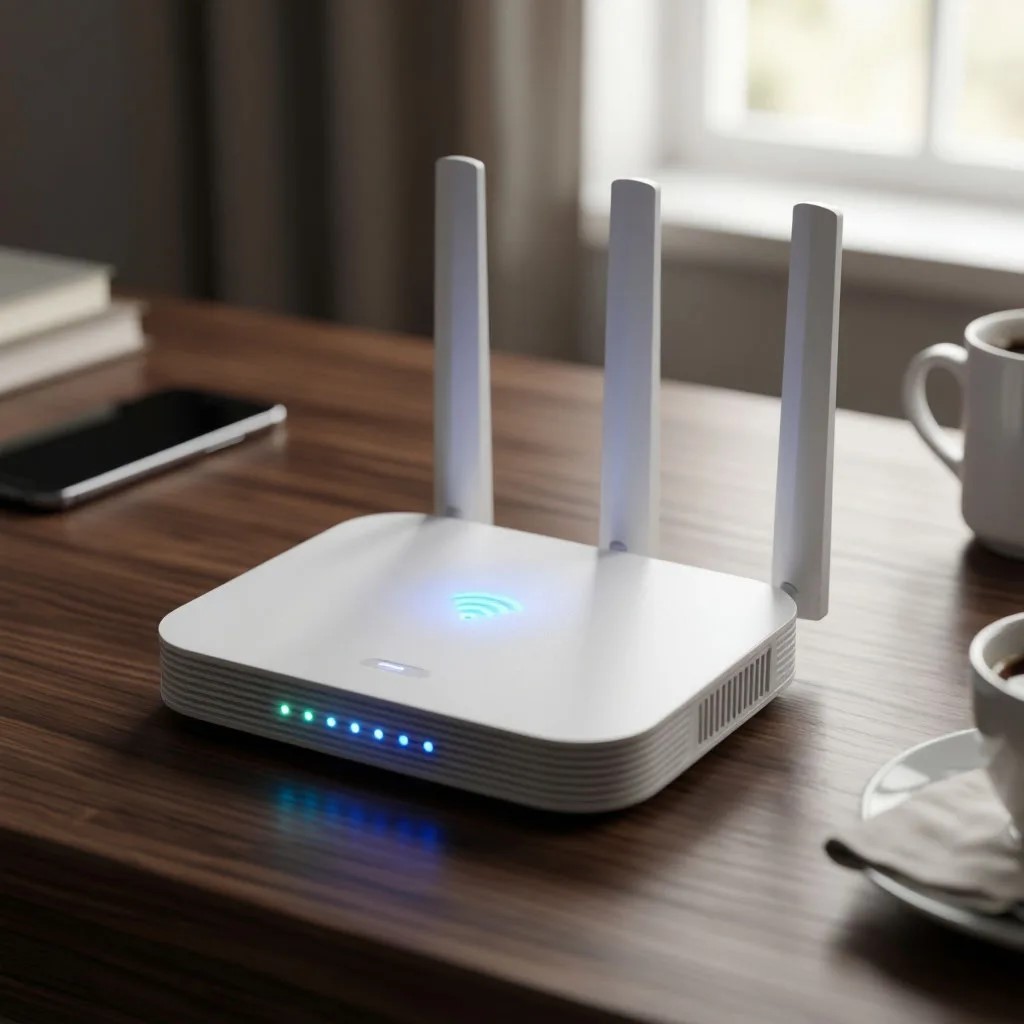
Чтобы понять, зачем нужна перезагрузка, важно разобраться, как устроен и работает современный роутер. По сути, это компактный компьютер со своим процессором, оперативной памятью, постоянной памятью (где хранится прошивка) и специализированными радиомодулями для передачи данных по Wi‑Fi и через проводные порты. На этом устройстве работает операционная система (часто на базе Linux или специализированных проприетарных решений), которая управляет всеми сетевыми процессами.
Основные задачи, которые выполняет роутер в фоновом режиме:
- Распределение IP‑адресов. Роутер выступает в роли DHCP‑сервера, автоматически назначая IP‑адреса всем подключённым устройствам — смартфонам, ноутбукам, телевизорам, умным колонкам и т. д. Каждое устройство в сети должно иметь уникальный адрес, чтобы данные доходили до нужного получателя.
- Маршрутизация трафика. Роутер определяет, куда отправить каждый пакет данных: на какое устройство в локальной сети или во внешнюю сеть (интернет). Для этого он использует таблицы маршрутизации и ARP‑таблицы, связывающие IP‑адреса с физическими MAC‑адресами устройств.
- Управление подключениями. Роутер отслеживает активные сессии, контролирует состояние соединений, обрабатывает запросы на открытие новых портов, поддерживает функции UPnP и другие механизмы, упрощающие работу сетевых приложений.
- Фильтрация и безопасность. Многие роутеры выполняют базовую фильтрацию трафика, блокируют нежелательные соединения, поддерживают родительский контроль, VPN и другие функции безопасности.
- Обработка служебных запросов. Роутер отвечает на служебные запросы от устройств в сети, обновляет внутренние журналы (логи), собирает статистику использования и выполняет другие фоновые задачи.
Все эти процессы требуют ресурсов — прежде всего оперативной памяти и процессорного времени. В недорогих моделях, которые часто предоставляют провайдеры, объём оперативной памяти ограничен, а процессор не рассчитан на длительную работу под высокой нагрузкой. Со временем в памяти накапливаются временные данные, некоторые процессы могут «зависать», а таблицы маршрутизации — заполняться устаревшей информацией. Это приводит к снижению производительности и возникновению различных сетевых проблем.
Почему со временем роутер начинает работать хуже
Накопление мелких сбоев — естественный процесс при непрерывной работе любого вычислительного устройства. Рассмотрим подробнее, какие именно механизмы приводят к ухудшению работы роутера:
- Переполнение оперативной памяти и утечки памяти. Как и в любой программе, в прошивке роутера могут быть небольшие утечки памяти: приложение запрашивает память для временных данных, но не освобождает её после завершения работы. Со временем свободной памяти становится всё меньше, и роутер начинает работать медленнее. В крайних случаях устройство может полностью «зависнуть» из‑за нехватки памяти.
- Накопление ошибок в ARP‑ и маршрутизационных таблицах. Роутер хранит таблицы соответствия IP‑ и MAC‑адресов (ARP‑таблица) и правила маршрутизации. При большом количестве устройств и частой смене подключений эти таблицы могут переполняться или содержать устаревшие записи. Это приводит к ошибкам доставки пакетов, когда данные отправляются не туда или вообще не доставляются.
- Зависание фоновых служб. DHCP‑сервер, UPnP‑сервис, DNS‑прокси и другие компоненты могут «зависнуть» или начать работать некорректно. Например, DHCP‑сервер может перестать выдавать новые IP‑адреса, из‑за чего новые устройства не смогут подключиться к сети.
- Накопление временных файлов и логов. Роутер ведёт журналы событий, хранит временные файлы, кэширует некоторые данные для ускорения работы. Со временем этот кэш может разрастаться и занимать значительную часть доступной памяти, особенно на устройствах с небольшим объёмом флеш‑памяти.
- Проблемы с радиомодулем. Wi‑Fi‑модуль также подвержен перегреву и накоплению ошибок. Длительная работа на высокой нагрузке может привести к снижению качества сигнала, увеличению количества ошибок передачи данных и другим проблемам.
- Влияние внешних факторов. Роутер постоянно взаимодействует с множеством устройств, некоторые из которых могут отправлять некорректные запросы или создавать аномальную нагрузку. Это может приводить к сбоям в работе сетевых служб.
Особенно остро эти проблемы проявляются в домах с большим количеством подключённых устройств — в эпоху интернета вещей их число постоянно растёт. Умные лампочки, розетки, камеры, колонки, телевизоры, игровые консоли — все они создают дополнительную нагрузку на роутер. Недорогие модели, рассчитанные на 5–10 устройств, могут испытывать серьёзные трудности, когда к сети подключается 20–30 гаджетов одновременно.
Какие проблемы решает перезагрузка роутера
Перезагрузка роутера — это, по сути, полный сброс его текущего состояния и запуск всех процессов заново. Это позволяет устранить или значительно снизить частоту возникновения множества распространённых сетевых проблем:
- Падение скорости интернета. Накопленные ошибки, переполненный кэш и зависшие процессы могут искусственно занижать пропускную способность канала. После перезагрузки скорость нередко возвращается к нормальным значениям.
- Периодические разрывы соединения. Если устройства в сети то и дело «отваливаются» от Wi‑Fi, причина может быть в зависших сессиях или ошибках маршрутизации. Перезагрузка восстанавливает стабильность подключений.
- Высокий пинг и задержки. Для онлайн‑игр, видеозвонков и стриминга критично низкое время отклика. Сброс роутера помогает уменьшить задержку и сделать соединение более предсказуемым.
- Проблемы с подключением новых устройств. Иногда роутер «не видит» новое устройство или не выдаёт ему IP‑адрес из‑за сбоя в работе DHCP‑сервера. Перезагрузка перезапускает этот сервис и восстанавливает корректное распределение адресов.
- Некорректная работа проброшенных портов и настроек. Если вы используете проброс портов (port forwarding), UPnP или другие продвинутые функции, они могут «залипнуть» в неправильном состоянии. Перезагрузка помогает вернуть их в рабочий режим.
- Ошибки трансляции адресов (NAT). Механизм NAT, который позволяет множеству устройств использовать один внешний IP‑адрес, также может накапливать ошибки. Перезагрузка сбрасывает таблицу трансляции и восстанавливает её корректную работу.
Технические детали: что именно происходит при перезагрузке
Когда вы перезагружаете роутер, происходит целый ряд важных технических процессов:
- Полная очистка оперативной памяти. Все временные данные, зависшие процессы и утечки памяти удаляются. Роутер начинает работу с чистого листа, имея полный объём доступной оперативной памяти.
- Перезапуск всех сетевых служб. DHCP‑сервер, DNS‑прокси, UPnP, файрвол и другие службы запускаются заново, что устраняет возможные зависания и ошибки конфигурации.
- Сброс ARP‑ и маршрутизационных таблиц. Роутер заново собирает информацию о подключённых устройствах, создавая актуальные таблицы соответствия адресов и правил маршрутизации.
- Инициализация радиомодулей. Wi‑Fi‑модули перезапускаются, что может помочь при проблемах с качеством сигнала или выбором канала.
- Проверка и применение обновлений. Некоторые роутеры после перезагрузки автоматически проверяют наличие обновлений прошивки и применяют их, если они были загружены ранее.
- Сброс временных ошибок и счётчиков. Многие внутренние механизмы роутера ведут счётчики ошибок, статистику нагрузки и другие метрики. Перезагрузка обнуляет эти данные, позволяя устройству начать сбор статистики заново.
Этот процесс аналогичен перезагрузке компьютера: если долго не выключать ПК, он тоже может начать работать медленнее из‑за накопления временных файлов, зависших процессов и утечек памяти. Перезагрузка возвращает систему в исходное состояние и устраняет большинство мелких сбоев.
Особенности недорогих роутеров от провайдеров
Отдельно стоит упомянуть роутеры, которые предоставляют провайдеры при подключении интернета. Как правило, это бюджетные модели, оптимизированные для выполнения базовых задач. Их главные особенности:
- Ограниченный объём оперативной памяти. В дешёвых роутерах часто устанавливают 64–128 МБ оперативной памяти, чего может быть недостаточно для стабильной работы при большом количестве подключённых устройств.
- Слабый процессор. Бюджетные чипы не рассчитаны на высокую нагрузку и могут перегреваться при длительной работе.
- Упрощённая прошивка. Программное обеспечение таких роутеров часто содержит меньше механизмов самодиагностики и автоматического восстановления после сбоев.
- Отсутствие продвинутых функций. В недорогих моделях может не быть функций автоматической перезагрузки, расширенной диагностики или детальной статистики.
Именно поэтому такие роутеры особенно нуждаются в регулярной перезагрузке. Их аппаратные возможности не позволяют эффективно справляться с накоплением ошибок, и периодический сброс становится необходимой мерой для поддержания стабильной работы сети.
Как правильно перезагружать роутер
Чтобы перезагрузка была максимально эффективной, важно выполнять её правильно. Вот пошаговая инструкция:
- Выключите роутер. Это можно сделать двумя способами: нажать кнопку питания на корпусе устройства (если она есть) или просто отключить роутер от электросети, вытащив вилку из розетки. Второй способ предпочтительнее, так как он гарантирует полное обесточивание устройства.
- Подождите 30–60 секунд. Это критически важный этап. За это время конденсаторы в блоке питания полностью разрядятся, все временные процессы окончательно завершатся, а оперативная память полностью очистится. Если включить роутер слишком быстро, некоторые процессы могут не успеть корректно завершиться, и эффект от перезагрузки будет неполным.
- Включите роутер обратно. Подключите устройство к электросети и дождитесь полной загрузки. Обычно это занимает от 1 до 3 минут, в зависимости от модели. Индикаторы должны загореться в штатном режиме, а Wi‑Fi‑сеть — появиться в списке доступных сетей.
- Проверьте подключение. Подключитесь к Wi‑Fi с нескольких устройств и проверьте скорость интернета, стабильность соединения и отсутствие разрывов. Если проблемы сохраняются, возможно, потребуется дополнительная диагностика.
Некоторые современные роутеры поддерживают автоматическую перезагрузку по расписанию. Если в вашей модели есть такая функция, её можно настроить, например, на ночное время, когда сеть практически не используется. Это позволит поддерживать стабильность работы сети без необходимости выполнять перезагрузку вручную.
Дополнительные преимущества регулярной перезагрузки
Помимо устранения текущих сбоев, у еженедельной перезагрузки есть и другие плюсы:
- Проверка обновлений прошивки. После перезагрузки роутер может автоматически проверить наличие обновлений и предложить их установить. Актуальная прошивка — это не только новые функции, но и исправления ошибок, уязвимостей и проблем совместимости.
- Снижение риска перегрева. Кратковременное отключение даёт устройству остыть, что особенно важно для моделей без активного охлаждения. Перегрев может ускорять деградацию компонентов и приводить к нестабильной работе.
- Профилактика «тихих» сбоев. Некоторые проблемы проявляются не сразу, а нарастают постепенно. Регулярная перезагрузка не даёт им закрепиться и стать хроническими.
- Сброс накопленной статистики и логов. Большие объёмы логов могут замедлять работу роутера, особенно если система логирования не оптимизирована. Перезагрузка очищает временные файлы и журналы, освобождая ресурсы устройства.
- Восстановление после некорректных настроек. Если какие‑то параметры были случайно изменены или сбились из‑за сбоя, перезагрузка может помочь вернуть их к исходному состоянию (в зависимости от модели и типа настроек).
Когда перезагрузка может не помочь
Важно понимать, что перезагрузка — это профилактическая мера и способ устранения мелких сбоев, но она не является универсальным решением всех сетевых проблем. В некоторых случаях перезагрузка не поможет или даст лишь временный эффект:
- Аппаратная неисправность роутера. Если устройство физически повреждено (например, вышел из строя блок питания, перегрелся чип или окислились контакты), перезагрузка не решит проблему.
- Проблемы на стороне провайдера. Если неполадки возникли на линии связи или на оборудовании провайдера, перезагрузка домашнего роутера не повлияет на ситуацию.
- Неправильная конфигурация сети. Если настройки роутера заданы некорректно (неправильный тип подключения, неверные параметры VPN и т. п.), перезагрузка не исправит эти ошибки.
- Физические препятствия для сигнала Wi‑Fi. Толстые стены, металлические конструкции, бытовая техника и другие помехи могут блокировать сигнал. Перезагрузка не улучшит качество покрытия.
- Устаревшее оборудование. Если роутер не поддерживает современные стандарты Wi‑Fi (например, работает только по стандарту 802.11n), он может не справляться с современными требованиями к скорости и количеству подключений. В этом случае поможет только замена устройства.
Если после регулярной перезагрузки проблемы сохраняются, стоит провести более детальную диагностику: проверить кабели, настройки роутера, состояние оборудования провайдера и, при необходимости, обратиться за помощью к специалистам.
Практические советы по поддержанию стабильной работы сети
Чтобы минимизировать проблемы с домашней сетью, помимо еженедельной перезагрузки, можно предпринять следующие шаги:
- Размещайте роутер в оптимальном месте. Устройство должно находиться в центральной части квартиры или дома, на возвышении и вдали от металлических предметов и крупной бытовой техники.
- Избегайте перегрева. Не ставьте роутер в закрытые шкафы, рядом с отопительными приборами или в местах с плохой вентиляцией.
- Обновляйте прошивку. Регулярно проверяйте наличие обновлений для вашего роутера и устанавливайте их — это поможет исправить ошибки и улучшить производительность.
- Настраивайте Wi‑Fi правильно. Выбирайте оптимальный канал, используйте современные стандарты безопасности (WPA2/WPA3) и избегайте слишком сложных настроек, если вы не уверены в их необходимости.
- Контролируйте количество подключённых устройств. Отключайте от сети устройства, которые не используются, и следите за тем, чтобы к Wi‑Fi не подключались посторонние пользователи.
- Используйте проводное подключение для критически важных задач. Для онлайн‑игр, видеоконференций и других задач, чувствительных к задержкам, лучше использовать кабель Ethernet — это обеспечит более стабильное и быстрое соединение.
Заключение
Еженедельная перезагрузка Wi‑Fi‑роутера — это простая, но очень эффективная мера, которая помогает поддерживать стабильную и быструю работу домашней сети. Она не требует специальных знаний, занимает всего несколько минут и позволяет избежать множества мелких неприятностей, связанных с нестабильным интернетом. Особенно актуальна эта рекомендация для владельцев недорогих роутеров, которые чаще страдают от накопления ошибок и нехватки ресурсов.
Понимание того, как работает роутер и почему ему нужна периодическая перезагрузка, помогает относиться к этой процедуре не как к бесполезному ритуалу, а как к важной части обслуживания домашней сети. Регулярное выполнение этой несложной операции в сочетании с правильной настройкой и размещением оборудования позволит вам наслаждаться стабильным и быстрым интернетом без лишних хлопот.
Читайте также:
Поделиться

Ещё по теме